Nos prestataires, des professionnels qualifiés, formés et engagés
Notre réseau de prestataires repose sur une sélection humaine, un cadre clair et des standards élevés, garantissant des interventions cohérentes, maîtrisées et de qualité constante, quelle que soit la nature ou la localisation de la mission.

Sélection rigoureuse et intégration personnalisée
Aucun prestataire n’intègre notre réseau sans validation humaine.
Chaque collaboration commence par un entretien de sélection approfondi, au cours duquel nous échangeons sur :
- Ses compétences et son matériel
- Sa zone géographique de couverture
- Ses attentes et sa disponibilité
L’inscription à LightShop n’est jamais automatique. Nous créons manuellement l’accès à la plateforme, après validation.

Une relation humaine, durable et de confiance.
La plupart de nos prestataires collaborent avec nous depuis plusieurs années. Ils ont un référent attitré chez LightShop et bénéficient d’un accompagnement personnalisé.
“Nous investissons dans la qualité relationnelle, pas uniquement dans les outils.”
Une plateforme dédiée, un cadre clair
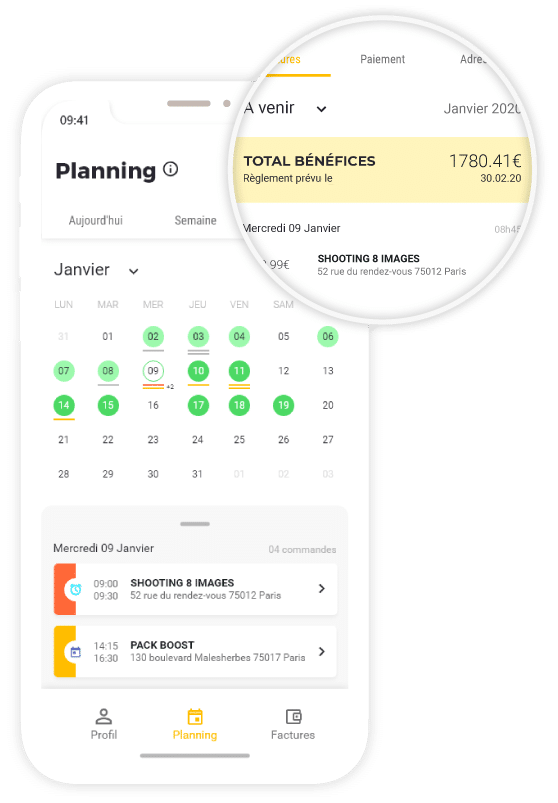
Chaque prestataire LightShop dispose d’un espace personnel pour encadrer ses missions :
- Déclaration des disponibilités
- Réception des commandes
- Dépôt des livrables
- Respect des délais et des standards
Tous nos prestataires s’engagent à respecter les processus LightShop, conformément à nos Conditions Générales de Service et à nos chartes métiers.
Vous êtes un professionnel de terrain ?
Rejoignez notre réseau !
Vous êtes photographe, diagnostiqueur, opérateur 3D ou expert visuel ?
Candidatez pour devenir prestataire LightShop et rejoignez un réseau humain, exigeant et structuré.

Retrouvez les questions les plus fréquentes
Puis-je valider les commandes passées par mes équipes avant leur réalisation ?
En tant qu’administrateur de votre espace LightShop, vous disposez d’une visibilité sur l’ensemble des commandes passées par vos collaborateurs. Vous définissez également les droits de chaque utilisateur et choisissez qui est autorisé à passer des commandes.
En revanche, il n’existe pas de système de validation préalable des commandes. Une fois qu’un utilisateur autorisé passe une commande, celle-ci est enregistrée sans étape de validation ou de confirmation de la part de l’administrateur.
Pourquoi mon équipe ne voit-elle pas toutes les commandes ?
Par défaut, les membres invités disposent de droits d’accès limités. Ils peuvent uniquement consulter les commandes qu’ils ont eux-mêmes créées.
Si vous souhaitez qu’un ou plusieurs collaborateurs aient accès à l’ensemble des commandes de votre entreprise, vous devez leur attribuer le rôle Administrateur.
Pour cela, connectez-vous à votre espace LightShop, puis rendez-vous dans :
Menu > Membres.
Il vous suffit ensuite de cocher la case Administrateur en face du ou des collaborateurs concernés. Ils bénéficieront alors des mêmes droits de consultation que vous sur l’ensemble des commandes du groupe.
Comment ajouter un filigrane sur mes photos ?
Pour ajouter un filigrane, vous devez être connecté à votre espace LightShop avec un compte Administrateur.
- Rendez-vous dans Menu > Entreprise.
- Importez votre filigrane dans l’emplacement prévu à cet effet, puis enregistrez vos modifications.
- Ouvrez ensuite la prestation concernée depuis la vignette de votre shooting.
- Cliquez sur l’icône Paramètres (représentée par une molette).
- Choisissez le positionnement souhaité de votre filigrane sur les photos.
- Validez en cliquant sur OK, puis téléchargez vos images.
Le filigrane sera automatiquement appliqué aux photos téléchargées selon le positionnement sélectionné.
Mes équipes sont inscrites sur LightShop mais ne peuvent pas passer de commande
Si vos collaborateurs apparaissent bien dans la liste des membres de votre espace LightShop, leur accès est correctement configuré. Il reste simplement à leur autoriser l’utilisation d’un moyen de paiement.
Pour cela :
- Connectez-vous à votre espace LightShop avec un compte Administrateur.
- Rendez-vous dans Menu > Facturation.
- Cliquez sur l’icône cadenas située à côté du moyen de paiement enregistré.
- Sélectionnez les collaborateurs que vous souhaitez autoriser à utiliser ce moyen de paiement.
Une fois cette autorisation accordée, les membres concernés pourront passer leurs commandes en utilisant le moyen de paiement qui leur a été attribué.
Comment supprimer un membre de mon équipe ?
Pour supprimer un membre de votre espace LightShop, vous devez être connecté avec un compte Administrateur.
- Rendez-vous dans Menu > Entreprise > Membres.
- Repérez le collaborateur concerné.
- Cliquez sur l’icône Corbeille située en face de son nom pour le supprimer.
Une fois le membre supprimé :
- il ne pourra plus accéder à votre espace LightShop avec les droits associés à votre entreprise ;
- les prestations qu’il avait commandées seront automatiquement réattribuées aux administrateurs de l’espace.
J’ai oublié mon mot de passe
Si vous avez oublié votre mot de passe, vous pouvez le réinitialiser en quelques clics.
- Rendez-vous sur la page de connexion de LightShop.
- Saisissez votre adresse e-mail (identifiant de connexion).
- Cliquez sur Réinitialiser mon mot de passe.
- Suivez les instructions envoyées à votre adresse e-mail pour définir un nouveau mot de passe.
Si vous ne recevez pas l’e-mail de réinitialisation, pensez à vérifier votre dossier Courriers indésirables (Spam).
Nos dernières actualités

Mardi 4 novembre 2025